
在 Vue 3 项目中优雅集成 Monaco Editor —— 使用 monaco-editor-vue3
🌟 为什么选择 Monaco Editor?
Monaco Editor 是微软开源的代码编辑器,也是 VS Code 的核心组件。它具备:
✅ 完整的语法高亮与智能提示
✅ 错误检查、代码折叠、自动补全
✅ 多语言支持(JavaScript、Python、Java 等)
✅ 高性能,适合大型项目
而在 Vue 3 生态中monaco-editor-vue3 是目前最成熟、轻量且活跃维护的封装方案。
⚠️ 注意:该库已发布到
npm,可直接使用npm安装!
🛠️ 第一步:安装依赖
npm install monaco-editor-vue3 monaco-editor🔧 第二步:配置 main.ts(解决 Web Worker 错误)
import editorWorker from 'monaco-editor/esm/vs/editor/editor.worker?worker';
import jsonWorker from 'monaco-editor/esm/vs/language/json/json.worker?worker';
import cssWorker from 'monaco-editor/esm/vs/language/css/css.worker?worker';
import htmlWorker from 'monaco-editor/esm/vs/language/html/html.worker?worker';
import tsWorker from 'monaco-editor/esm/vs/language/typescript/ts.worker?worker';

self.MonacoEnvironment = {
    getWorker(_, label) {
        if (label === 'json') {
            return new jsonWorker();
        }
        if (label === 'css' || label === 'scss' || label === 'less') {
            return new cssWorker();
        }
        if (label === 'html' || label === 'handlebars' || label === 'razor') {
            return new htmlWorker();
        }
        if (label === 'typescript' || label === 'javascript') {
            return new tsWorker();
        }
        return new editorWorker();
    },
};
🔄 修改后务必重启开发服务器!
💻 第三步:在 Vue 3 组件中使用
<template>
  <div id="monaco_editor_div">
    <CodeEditor
        v-model:value="code"
        :options="editorOptions"
        language="javascript"
        theme="vs-dark"
    />
  </div>
</template>

<script lang="ts" setup>
import {ref} from 'vue';
import {CodeEditor} from 'monaco-editor-vue3';

const code = ref(`function hello() {
  console.log('Hello, Monaco Editor Vue3!');
}`);

const editorOptions = {
  fontSize: 14,
  minimap: {enabled: false},
  automaticLayout: true
};
</script>

<style lang="scss" scoped>
#monaco_editor_div {
  height: 400px;
}
</style>
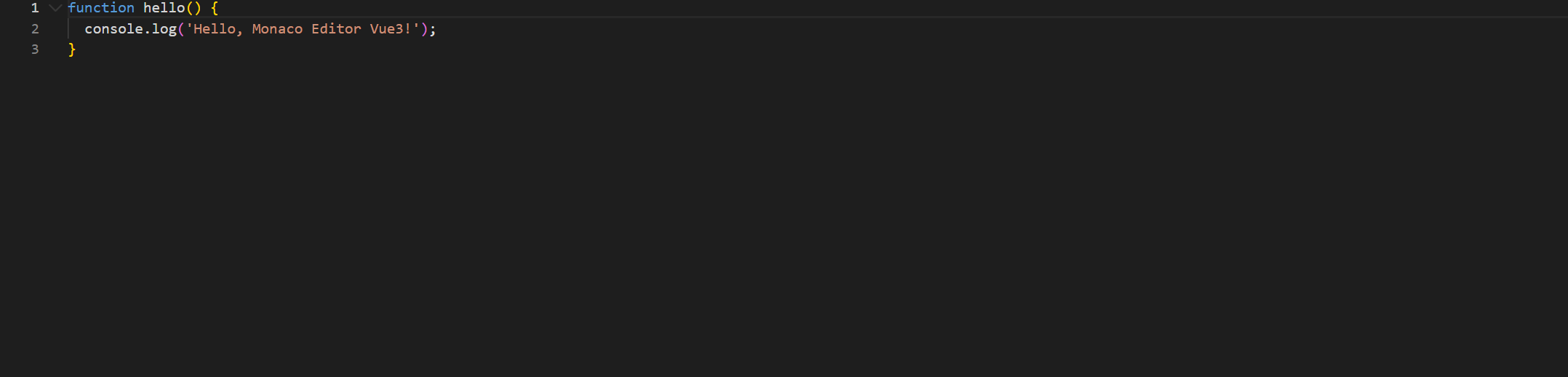
💡效果图



评论
匿名评论
隐私政策
你无需删除空行,直接评论以获取最佳展示效果